Giriş
KURULUM VE KULLANIM REHBERİ

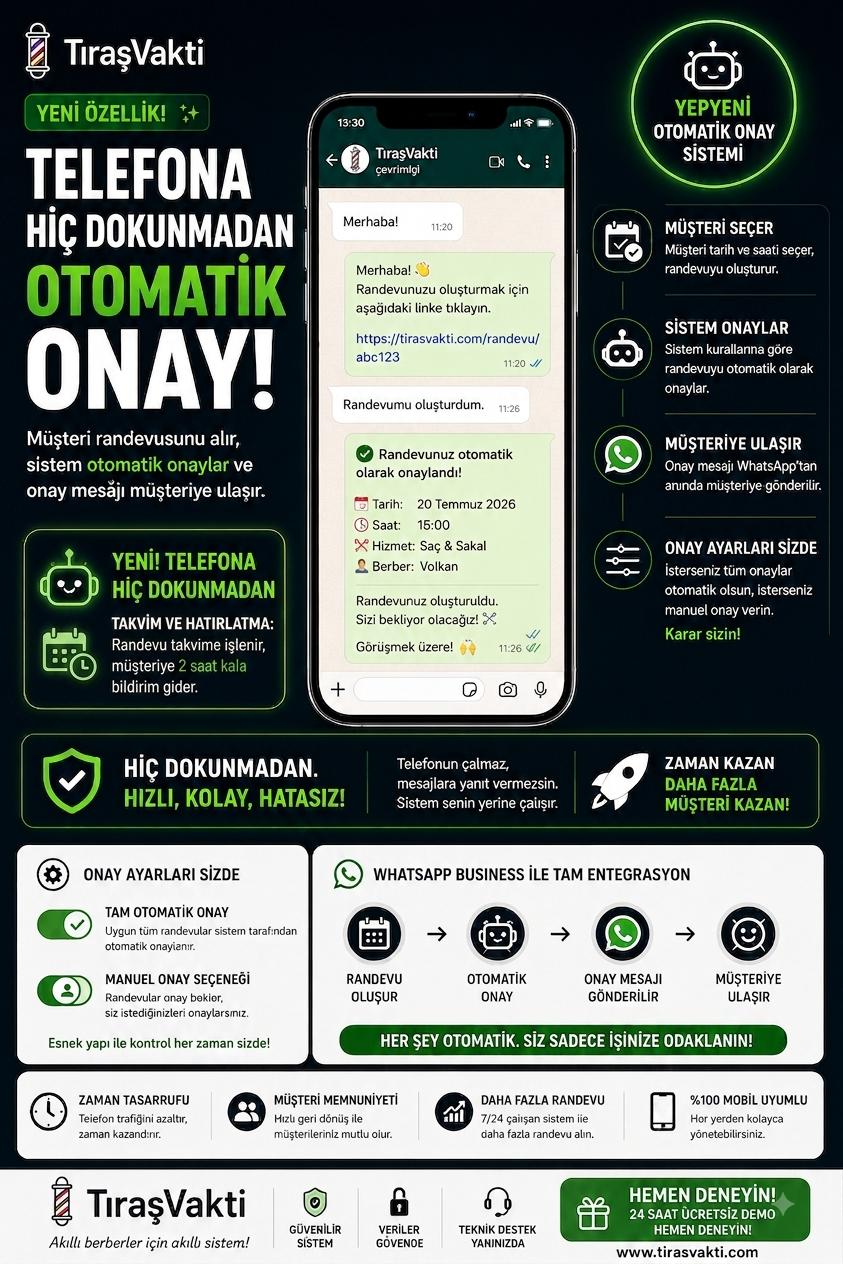
Randevularınız siz işinize bakarken onaylansın.

Otomatik onayı açın; müşteri uygun saati seçtiğinde TıraşVakti randevuyu onaylasın ve sonucu anında müşterinize ulaştırsın.

✓ Kişiye özel ayar ✓ Otomatik veya manuel onay ✓ Mobil uyumlu kullanım
TıraşVakti otomatik randevu onay sistemi tanıtım görseli
WHATSAPP BUSINESS’A GEÇİŞ

Normal WhatsApp’tan ücretsiz geçiş yapın.

WhatsApp Business uygulamasını ücretsiz kullanabilir ve mevcut telefon numaranızla geçiş yapabilirsiniz.

⚠️
Geçişten önce mutlaka yedek alın.

Mesajlarınızın kaybolmaması için konuşma yedeğiniz tamamlanmadan geçiş işlemine başlamayın.

  1. 1

    WhatsApp konuşmalarınızı yedekleyin

    iPhone
    WhatsApp → Ayarlar → Sohbetler → Sohbet Yedeği → Şimdi Yedekle

    Android
    WhatsApp → üç nokta → Ayarlar → Sohbetler → Sohbet Yedeği → Yedekle

    Yedekleme tamamlanana kadar uygulamayı kapatmayın.
  2. 2

    WhatsApp Business’ı indirin

    App Store veya Google Play’i açın ve resmî WhatsApp Business uygulamasını ücretsiz olarak indirin.

  3. 3

    Mevcut numaranızla devam edin

    Uygulamayı açın, kullanım şartlarını kabul edin ve normal WhatsApp’ta kullandığınız numarayı girin. Telefonunuza gelen kodla numaranızı doğrulayın.

  4. 4

    Konuşmalarınızı aktarın

    Hesabınız ve yedeğiniz bulunduğunda Devam Et, Aktar veya Geri Yükle seçeneğine dokunun. İşlem tamamlanana kadar uygulamayı kapatmayın ve internet bağlantınızı kesmeyin.

  5. 5

    İşletme profilinizi oluşturun

    İşletme adınızı, kategorinizi, çalışma saatlerinizi, adresinizi ve diğer bilgilerinizi ekleyerek kurulumu tamamlayın.

✓ Mevcut numaranız, konuşmalarınız ve medya dosyalarınız WhatsApp Business’a aktarılabilir.

Aynı telefon numarası normal WhatsApp ve WhatsApp Business’ta aynı anda kullanılamaz. İki uygulamayı aynı telefonda birlikte kullanmak için iki farklı telefon numarası gerekir.

WhatsApp Business’ın ücretsiz sürümü; karşılama mesajı, hızlı yanıtlar, işletme profili ve çalışma saatleri gibi özellikler için yeterlidir.

WHATSAPP BUSINESS

Otomatik karşılama mesajını ayarlayın.

Müşteriniz size ilk kez yazdığında randevu bağlantınız otomatik olarak iletilsin.

  1. 1

    WhatsApp Business uygulamasını açın.

  2. 2

    Ayarlar → İşletme Araçları bölümüne girin.

  3. 3

    Karşılama Mesajı seçeneğini açın.

  4. 4

    Karşılama mesajı gönder seçeneğini etkinleştirin.

  5. 5

    Mesajınızı yazın ve işletmenize özel randevu bağlantısını ekleyin.

  6. 6

    Alıcılar bölümünden Herkes seçeneğini işaretleyin.

  7. 7

    Kaydet seçeneğine dokunarak işlemi tamamlayın.

ÖRNEK KARŞILAMA MESAJI

Merhaba 👋

Randevunuzu oluşturmak için aşağıdaki bağlantıyı kullanabilirsiniz:

https://tirasvakti.com/b/isletme-adiniz

İpucu: Görüşme listenizin karışmaması için işlemi tamamlanan mesajları silebilir veya WhatsApp’ta 24 saatlik süreli mesajları etkinleştirebilirsiniz.

1
TIRAŞVAKTİ HESABINIZ

Telefon veya tabletinizden giriş yapın.

İşletme hesabınıza giriş yaparak randevu, çalışan ve hizmet ayarlarınıza ulaşın.

2 · RANDEVU ONAY ŞEKLİ

Seçim sizde, kontrol TıraşVakti’nde.

İşletmenizin çalışma biçimine göre otomatik veya manuel onayı kullanın.

M

Manuel Onay

Randevu önce Onay Bekleyenler bölümüne düşer; son kararı siz verirsiniz.

Müşteri randevu oluşturur Talep panelinize düşer Siz onaylarsınız

Programını kontrol ederek ilerlemek isteyenler için idealdir.

İşlem süreleri size özel

Her işlem için süreyi kendiniz belirleyin. Randevu saatleri, belirlediğiniz sürelere göre otomatik düzenlensin.

🔔

Otomatik randevu hatırlatması

Müşteri randevuyu telefon takvimine eklediğinde, randevudan 2 saat önce otomatik hatırlatma alır.

3 · ÇALIŞAN VE RANDEVU AYARLARI

Ekibinizi oluşturun, kontrolü paylaşın.

İşletme sahibi veya yönetici yeni çalışan ekleyebilir. Her çalışan kendi hesabıyla giriş yapıp randevu ayarlarını belirleyebilir.

Hesabınızla giriş yapın Ayarlar’a gidin Onay türünü seçin
4 · TELEFONA KURULUM

TıraşVakti’ni telefonunuza uygulama gibi ekleyin.

TıraşVakti’ni App Store veya Google Play’den indirmeniz gerekmez. Siteyi ana ekranınıza ekleyerek uygulama gibi tek dokunuşla açabilirsiniz.

iPhone · iOS

Safari’den ana ekrana ekleyin

  1. 1

    TıraşVakti hesabınızı Safari tarayıcısında açın.

  2. 2

    Ekranın altındaki Paylaş simgesine dokunun. Yeni Safari görünümünde önce üç nokta, ardından Paylaş seçeneğine dokunmanız gerekebilir.

  3. 3

    Menüyü aşağı kaydırarak Ana Ekrana Ekle seçeneğine basın.

  4. 4

    Varsa Web Uygulaması Olarak Aç seçeneğini etkinleştirin.

  5. 5

    Sağ üst köşedeki Ekle butonuna dokunun.

✓ TıraşVakti simgesi ana ekranınıza eklenir ve uygulama gibi açılır.

Android

Chrome’dan ana ekrana ekleyin

  1. 1

    TıraşVakti hesabınızı Google Chrome üzerinden açın.

  2. 2

    Sağ üst köşedeki üç nokta simgesine dokunun.

  3. 3

    Ana ekrana ekle veya Uygulamayı yükle seçeneğine basın.

  4. 4

    Açılan ekranda Ekle veya Yükle butonuna dokunun.

✓ TıraşVakti simgesi telefonunuzun ana ekranına eklenir.

RANDEVU BİLDİRİMLERİ

Bildirimleri açın.

  1. TıraşVakti’ni ana ekrandaki simgesinden açın.
  2. Hesabınıza giriş yapın.
  3. Bildirim izni sorulduğunda İzin Ver seçeneğine dokunun.

Bildirimlerin çalışması için tarayıcıdan değil, ana ekrana eklenen TıraşVakti simgesinden giriş yapmanız önerilir.

iPhoneAyarlar → Bildirimler → TıraşVakti → Bildirimlere İzin Ver
AndroidAyarlar → Uygulamalar → TıraşVakti → Bildirimler → Bildirimlere İzin Ver
SIK SORULAN SORULAR

Bilmeniz gerekenler

Her çalışan farklı onay sistemi kullanabilir mi?

Evet. Bir çalışan manuel, başka bir çalışan otomatik onay kullanabilir.

İşletme sahibi de otomatik onay kullanabilir mi?

Evet. İşletme sahibi kendi hesabındaki Ayarlar bölümünden seçim yapabilir.

Otomatik onayda çifte randevu oluşur mu?

Hayır. Sistem onaylamadan önce seçilen saatin hâlâ uygun olduğunu kontrol eder.

Müşteriye hatırlatma nasıl ulaşır?

Müşteri randevusunu telefon takvimine eklediğinde, randevu saatinden 2 saat önce otomatik bildirim alır.

30 GÜN ÜCRETSİZ DEMO

Otomatik onayı kendi işletmenizde deneyin.

Size özel hesabınızı 30 gün boyunca ücretsiz kullanabilirsiniz.

Demoyu Ücretsiz Dene